Showing posts with label Komputer. Show all posts

Cara Buka Blog Versi Mobile di PC


Assalamu'alaikum

Bagaimana kabar para pembaca? semoga dalam kondisi sehat jasmani, rohani, dan sehat juga isi dompetnya hehe

Pada postingan kali ini saya mau berbagi tentang cara buka blog versi mobile di PC. Pasti sobat tanya, kenapa di PC buka dengan versi mobile?  Bagi sobat blogger, hal ini mungkin yang dicari atau ini merupakan hal yang penting, karena bagi sobat blogger cara ini bisa digunakan untuk mengetahui apakah template yang digunakannya responsive atau tidak. Karena template responsive tidak hanya bagus dilihat di PC tapi bagus juga dilihat dengan versi mobile alias HP.

Gimana caranya? Caranya mudah banget ko, cuma 3 langkah dengan hitungan beberapa detik juga pasti sukses hehe. yaudah langsung aja ikuti tutorial ini dan jangan lupa langsung dipraktekan juga yaa :)
1. Buka website www.responsinator.com
2. Ketikan url website atau blog sobat, lalu klik GO.

3. Lihat blog sobat dengan versi mobile/hp yang tersedia.

Apakah blog sobat responsive? atau malah berantakan jika dilihat dengan versi mobile? jika berantakan, ayo cepet ganti template blog sobat dengan template yang responsive.

Mudah bukan? Yup pastinya mudah banget.

Selamat mencoba dan semoga bermanfaat :)

Wassalamu'alaikum.

Cara Mengganti Icon Partisi Dengan Cepat


Partisi hard disk adalah tempat penyimpanan data atau file yang ada di komputer/laptop kita. Ketika kita akan mencari file-file yang ada dalam setiap partisi tersebut, yang pertama kita lihat pasti icon dari partisi tersebut. Mungkin untuk tampilan biasanya seperti ini :
Kalau tampilan icon'nya seperti itu pasti kita bosen dong lihatnya. Kamu pasti pengen kan tampilan icon partisi kamu itu terlihat lebih menarik? Yup, pastinya dong. Terus gimana caranya? Tenang sob, pada postingan kali ini saya akan sedikit berbagi pengetahuan tentang cara mengganti icon partisi dengan cepat dan pastinya sangat mudah sekali.

Gak mau panjang lebar lagi, ayo langsung ikuti tutorialnya!
Pertama, siapkan gambar berformat (ico) yang akan dijadikan icon nantinya
Gambar icon bisa cari dan download langsung di google image. Ketik aja software icon.ico pilih gambar icon yang akan di download. Caranya dengan klik gambar yang dipilih -> klik lihat gambar. Maka gambar pun akan terdownload otomatis.
Kedua, simpan gambar icon yang tadi di download ke partisi yang dipilih. Ingat jangan di dalam folder! Untuk lebih jelasnya lihat gambar berikut.
Ketiga, buka Notepad dengan cara klik Window + R lalu ketikan notepad.
Keempat, copy script berikut ke notepad
[AutoRun]
OPEN=Data Software.exe
ICON=Icon.ico

Keterangan : untuk OPEN, diisi sesuai nama partisi masing-masing. Jangan lupa ditambah .exe
untuk ICON, diisi sesuai nama icon yang tadi sudah di download. Contoh di atas, karena nama icon'nya icon maka yang diketik adalah icon.ico
Kelima, tekan CTRL + S untuk save. beri nama autorun.inf
Jangan lupa untuk penyimpanan file tersebut, harus sama seperti penyimpanan icon, yaitu di partisi yang sudah kamu pilih. Ingat jangan di dalam folder!
Keenam, lakukan rename partisi tersebut dengan cukup menambahkan angka
Contoh dari rename partisi : Data Software -> rename menjadi Data Software1 -> Enter
Terakhir, Jika berhasil, maka kamu bisa mengubah lagi nama partisi tersebut dengan nama yang pertama. Contoh Data Software 
Cepat dan mudah dipraktekan bukan? Yup, pastinya :D

Semoga bermanfaat dan selamat mencoba :)

Cara Membalas Email otomatis (tanda telah diterima) dengan Gmail


Assalamu'alaikum wr wb.
Bagaimana kabarnya pembaca? semoga dalam keadaan sehal wal afiyat yaa biar bisa baca postingan ini sampe selesai dong hehe
Dalam postingan kali ini saya bakal berbagi ilmu nih tentang cara membalas Email otomatis dengan Gmail. Maksudnya apa sih? jadi, kita ngasih tau, kalo orang lain yang ngirim email ke kita, bahwa kita ngasih tau emailnya itu udah diterima sama kita walaupun kita belum sempet baca atau buka gmail dalam artian OTOMATIS.

Yaudah deh gamau panjang lebar, langsung aja ikutin yuk langkah-langkahnya.

Pertama, kita harus login ke Gmail dulu dong pastinya.
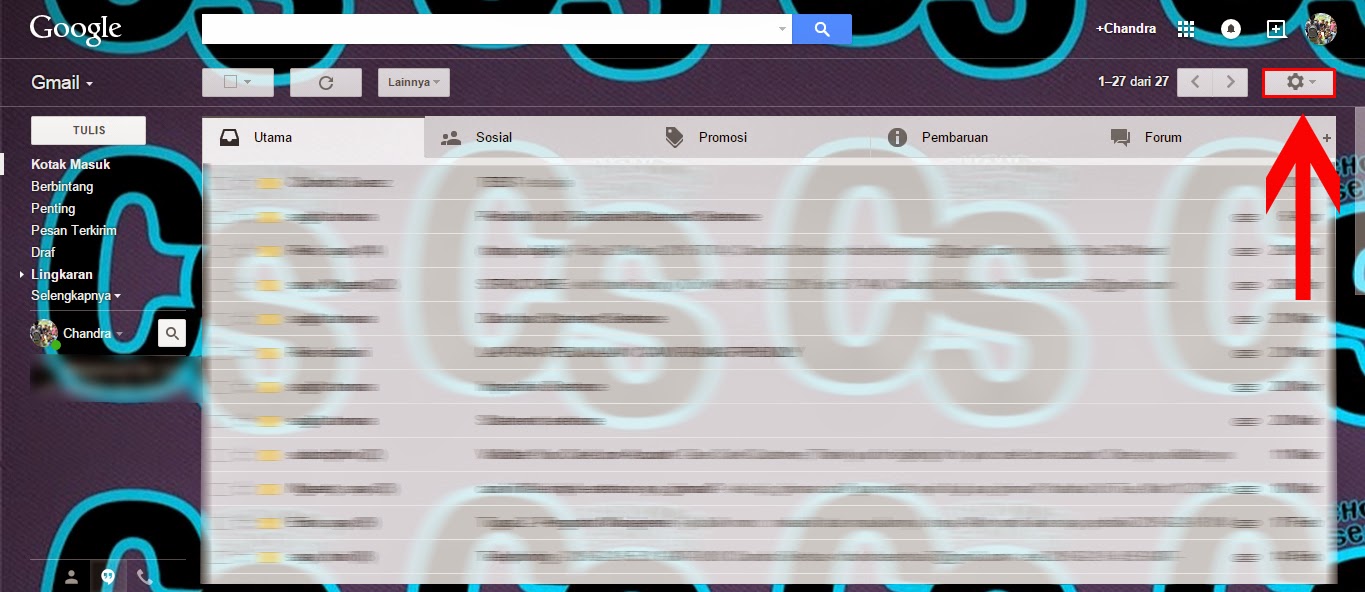
Kedua, kalo Email udah kebuka langsung aja kursor mouse kita arahkan ke menu Setelan (kalo pake bahasa Indonesia) buat lebih jelasnya seperti ini


Ketiga, pilih setelan

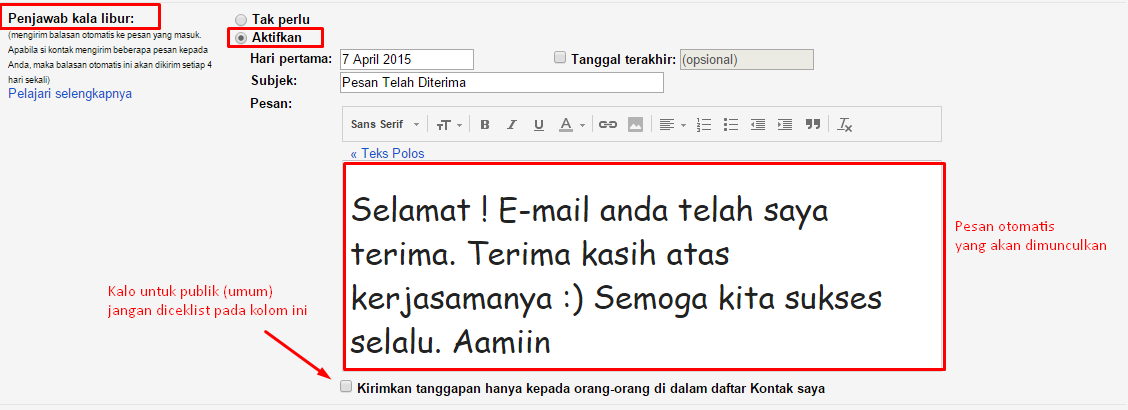
Keempat, scroll mouse ke bawah dan cari tulisan Penjawab kala liburan.
Kelima, klik aktifkan
Keenam, isi subjek dan pesan otomatis yang nantinya akan ditampilkan.
Ketujuh, kalo kita buat pesan otomatis itu untuk semua orang, Kita gausah cek list tombol/kotak yang bertuliskan Kirimkan tanggapan hanya kepada orang-orang di dalam daftar Kontak saya. karena kalo di ceklist, berarti kita cuma private atau mengkhusskan orang-orang yang udah ada di kontak kita. kalo itu sih, sesuai keinginan temen-temen aja.Buat lebih jelasnya seperti ini 


Yang terakhir, klik Simpan Perubahan.

Horeee.. sekarang Email kamu bisa bales pesan secara otomatis.
Selamat mencoba dan semoga berhasil.

Mudah-mudahan tutorial ini bermanfaat bagi temen-temen semua.
Sampai jumpa di postingan selanjutnya.

Wassalamu'alaikum wr wb.

Cara Membuat Shortcut Blog sendiri

Assalamu'alaikum


Pada tutorial ini saya akan berbagi ilmu tentang caranya membuat shortcut blog sendiri. maksudnya, kita bisa taro shortcut itu di dekstop kita masing-masing. Jadi pas kita open/double klik itu shortcut jadi langsung nge'link ke blog kita (tanpa buka browser terlebih dahulu). seperti ini

Itu keren bukan? gimana sih buatnya? Gampang kok! yuk langsung aja kita buat, cekidot!
1. Buka aplikasi Notepad, kalo yang pake windows 8, tinggal tekan aja tombol shortcut Windows+S -> terus ketik Notepad.
2. Setelah itu ketikan seperti gambar di bawah ini 
Keterangan : untuk URL, sesuaikan dengan web/blog sobat masing-masing.
3. Kalo udah semua, tinggal seve (CTRL + S) lalu pilih format .url atau kita bisa langsung tulis CHAND'S.url -> tempatkan dimana kita akan Save shortcut tersebut -> klik Save.
Selesai.. coba temen-temen cek dan klik shortcut yang tadi udah dibuat.
Semoga berhasil.

Keterangan : untuk icon, sobat bisa download aja di google. banyak kok. inget formatnya harus .ICO

Semoga bermanfaat :)
- BERBAGI ITU INDAH -

Wassalamu'alaikum

Cara Memberi Logo Merk Laptop/Pc

Bagi sobat yang hobinya install ulang laptop/pc (sama kayak saya) yang milih install sendiri daripada harus berangkat ke si abang-abang tukang service. ya mungkin alesan dasarnya pengen irit juga dong sekalian biar tau dan bisa juga hehe,

Oh ya, di postingan kali ini saya bukannya mau ngejelasin cara install ulang. tapi cuma mau berbagi sedikit cara memberi logo merk laptop/pc. loh kok diberi logo lagi? kan fisik laptopnya udah ada. eiit ini bukan di casing atau fisik laptop, tapi kita mau ngasih logo di system laptop kita atau yang biasanya di bawah logo windows cuma polos aja, pasti kita bosen bukan kalo gitu-gitu aja? nah sekarang kita tambahkan logo sesuai sama merk laptop kita, atau bisa juga kok merk laptop lain yang lebih mahal gitu hehe.

Gak mau panjang lebar, langsung aja yuk ikutin caranya :)
Pertama, download file nya dulu sob => Disini
Kedua, install filenya.
Ketiga, Klik preset, terus pilih deh manufacturer sesuai selera masing-masing. lalu klik Use Preset.
buat lebih jelasnya kayak gini.
Terakhir, tinggal dicek deh system properties'nya.

Sebelum

                                                                                                                                                                                                                                                                                                                                Sesudah

                                                                                                                                                                  Selamat mencoba :)


TAB RIBBON FILE PART#2

Halo sobat ketemu lagi di blog saya :) gimana nih kabarnya? Masih sehat-sehat aja kan? Yaa saya do’ain semuanya sehat wal afiyat. Aamiin

Betewe pada postingan sebelumnya yang ngebahas tentang tutorial dasar MS. Word. temen-temen semua udah pada baca sama langsung praktekinnya kan? Pastinya dong langsung dipraktekin, soalnya kalo cuma dibaca doang sayang bingits dong ilmunya #jadi alay gini :D

Mau ngelanjut tutorial sebelumnya nih masih seputar si nyonya Word alias MS. Word hee. Dalam postingan kali ini masih di dalam Tab Ribbon FILE.

Kok Tab Ribbon FILE mulu kapan ke yang lainnya?
Tenang aja kita belajar bertahap dari awal, mungkin bagi yang udah gak asing lagi sama yang namanya Microsoft Office khususnya di MS. Word ini. Mungkin semua tutorial yang saya tulis udah gak jadi masalah lagi buat mereka. Eiit.. tapi kan belum tentu semua orang itu bisa, yup bener ! semua itu perlu proses, mungkin lewat tulisan yang kecil ini menjadi awal buat kita menjadi bisa, mungkin bisa dibilang nantinya kita bisa jadi expert/ahli. Karena keberhasilan lahir dari sesuatu yang kecil. So, sekecil apapun ilmu itu jangan sampe disepelekan, ambilah sisi manfaatnya.

Ok, kita lanjut yuk tutorialnya :) dalam tutorial kali ini, saya mau berbagi tentang cara mengganti warna latar atau tema MS. Word yang mungkin temen-temen ngerasa bosen sama warna yang itu-itu aja (kalo di MS. Word 2010 warnanya silver), tapi masih bingung cara menggantinya. Tenang mulai sekarang jangan bingung, jangan stress, pokonya tinggal baca postingan ini sampe selesai pasti langsung bisa deh hehe.

Gak mau panjang lebar ah. Langsung aja kita ke TKP #Biasa lagi kangen lawakannya OVJ, tapi sayang udah gak ada :(

Pertama
Buka MS. Wordnya dulu dong pastinya

Selanjutnya
Klik Tab Ribbon FILE => Option => General => di general option cari tulisan Color Scheme lalu ganti warnanya => klik OK.


Gampang kan? Yoyoi gampang banget :D

Lanjut ke tutorial selanjutnya, tutorial kali ini saya mau berbagi seputar RULER nih, mungkin temen-temen masih gimana caranya nampilin ruler biar keliatan di dokumen MS. Word. Oh ya, kan bawaan dari MS. Word kalo kita tampilin ruler pasti yang muncul pertama satauannya berbentuk inches. gak cuma bisa nampilin doang, kita juga harus bisa ngerubah satuan ruler dong misalnya dari satuan inchies berubah jadi Centimeters. Ayoo bingung yaa? Pengen tau? Ayoo dilanjut bacanya :)

Oh iya, si nyonya word harus dalam keadaan terbuka. Hah terbuka? ckck
Terus, Buat tampilin ruler biar ada di dokumen kita bisa gunain 2 cara.

#cara pertama : Klik Tab menu view => cari tulisan Ruler => lalu ceklis deh


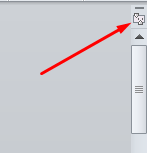
#cara kedua : cari icon yang mungil alias kecil diatas scroll bar namanya View Ruler => kalo udah ketemu lalu klik deh. 


Terus kalo cara ngerubah satuan Ruler nya gimana?
Ok, langsung ikutin aja yaa tutorialnya, oh ya jangan lupa dipraktekin guys :)
klik Tab Ribbon FILE => Options => klik Advanced => pada bagian menu display ada tulisan Show measurements in units of => lalu ubah satuan dari Inchies ke Centimeters => klik Ok.


Nah Tampilan satuannya berubah kan?


Selamat mencoba :)

Semoga bermanfaat :)

START MENU WINDOWS 10 UNTUK WINDOWS 7/8/8.1

Sistem operasi adalah bagian terpenting dalam perangkat sebuah komputer maupun laptop. karena dengan adanya sistem operasi kita bisa menjalankan program-program yang ingin kita pakai. ngomong soal sistem operasi, tentunya kita tau dong sistem operasi yang dibuat pertama kali oleh Bill Gates, yaitu sistem operasi windows. ya walaupun sistem operasi yang lainnya banyak seperti Linux, Unix, MAC OS (Mancintosh Operating System), Solaris, dll.

Kebanyakan kita pada umumnya ngegunain sistem operasi Windows, karena sistem operasi Windows lebih mudah digunakan dibandingkan dengan sistem operasi lain. Oh ya, pada tahun ini juga Windows udah ngeluarin versi terbarunya nih yaitu windows 10. loh ko Windows 10? padahal kan yang sebelumnya Windows 8. yaa mungkin emang banyak kabar sebelum ada Windows 10 perusahaan Microsoft mau ngeluarin Windows terbarunya yaitu Windows 9, tapi pada kenyataannya sekarang yang muncul Windows 10. 

Nah yang jadi salah satu perbedaan antara Windows 10 dengan Windows sebelumnya adalah pada start menu yang mungkin lebih keren dan menarik. mungkin kebanyakan dari kita masih setia pakai Windows 7 atau 8 termasuk saya juga sih hehe. karena saya pengen ngerasain kerennya windows 10, akhirnya saya pakai salah satu perbedaan Windows 10 dengan Windows sebelumnya yang sudah saya bilang tadi yaitu pada start menu.

Pada postingan kali ini saya pengen berbagi ke temen-temen semua gimana ngerasain kerennya Windows 10 yaa biarpun cuma di start menu nya doang :D
Tampak gambarnya kayak gini nih sob..


                                  Yaudah gamau panjang lebar dan pegel juga ngetiknya hee, nih tinggal download terus install deh di PC atau laptopmu :


- BERBAGI ITU INDAH -